

Bij de start van de ticketverkoop van seizoen 2026-2027, gebeurt de ticketverkoop online. Hier vind je stap voor stap hoe dat moet.
Telefonisch of via e-mail tickets bestellen, kan nog steeds en ook bij het Cultuurloket ben je van harte welkom, maar online tickets kopen geeft je een voorsprong en verhoogt dus je kans op tickets.
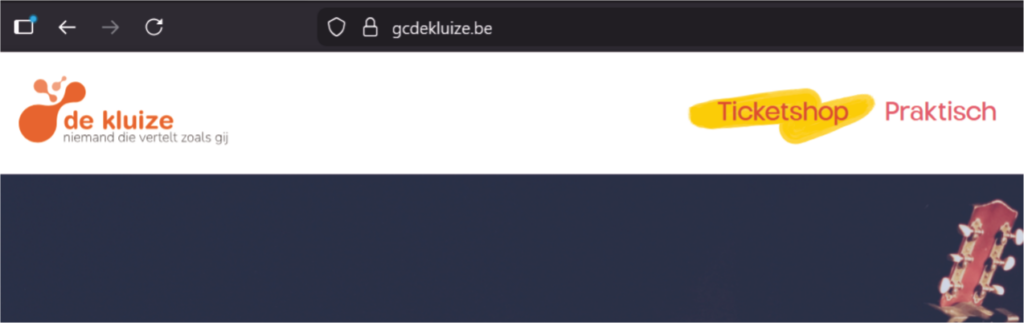
Klik in het hoofdmenu op gcdekluize.be op de knop Ticketshop of surf rechtstreeks naar de ticketshop op tickets.gcdekluize.be
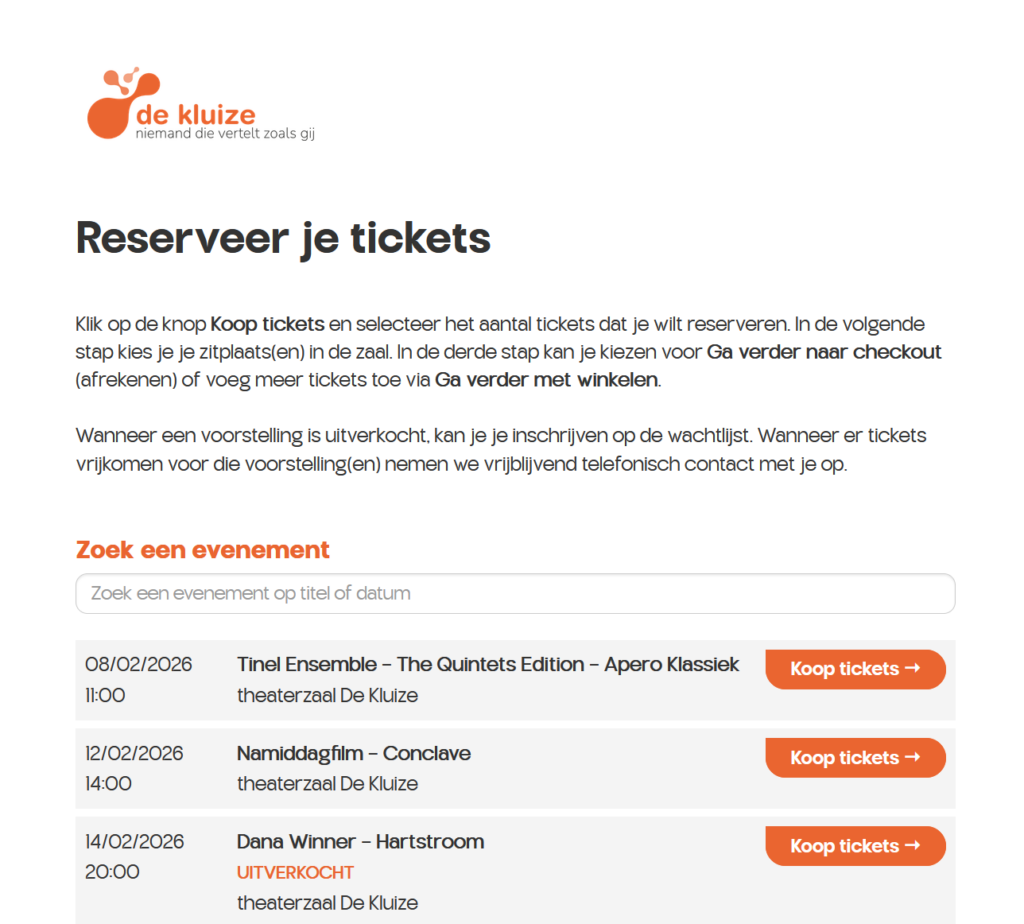
De voorstellingen staan gerangschikt in chronologische volgorde. Er is bovenaan de lijst met voorstellingen een zoekveld waarin je kunt zoeken op voorstelling of uitvoerder.
TIP: wil je voor verschillende voorstellingen tickets reserveren? Begin dan met die voorstellingen waar je het liefst tickets voor wilt.
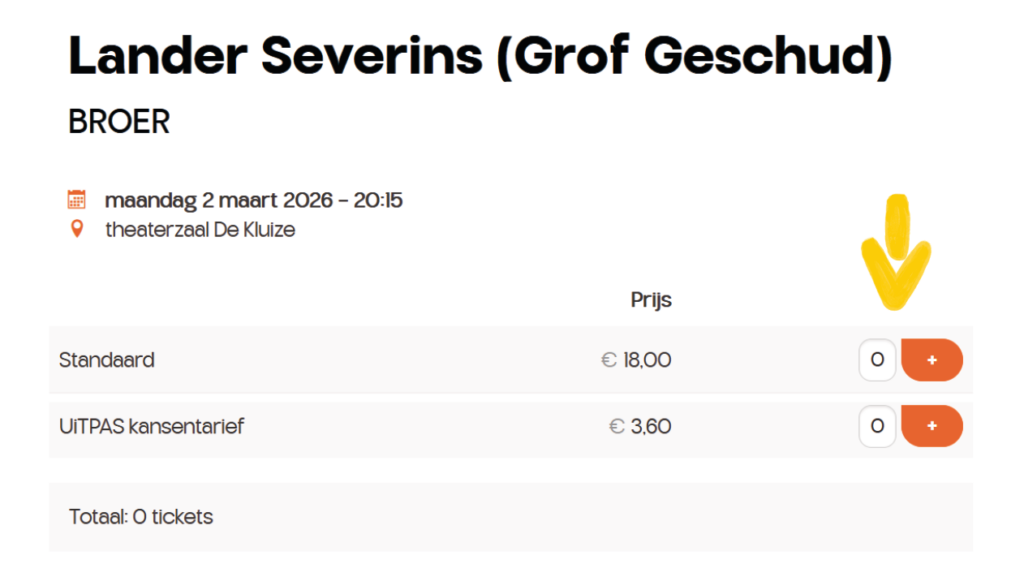
Heb je een UiTPAS met kansentarief? Dan moet je het nummer van je UiTPAS ingeven. Meer info over de UiTPAS vind je op de pagina Praktisch
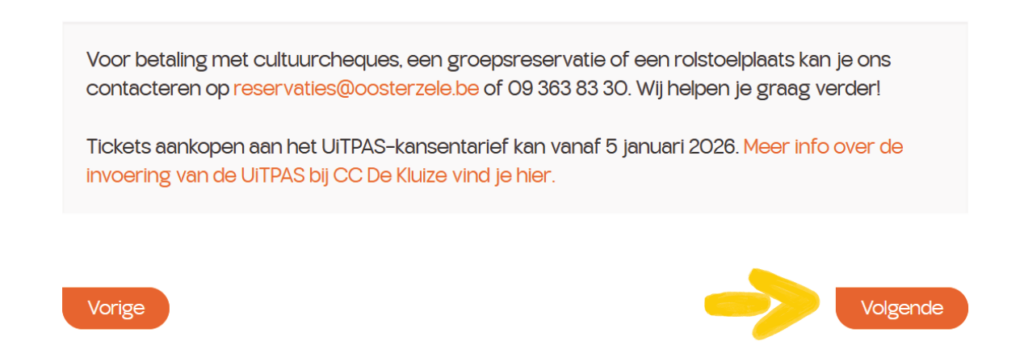
Klaar met het aantal tickets? Klik rechts onderaan op de knop Volgende.
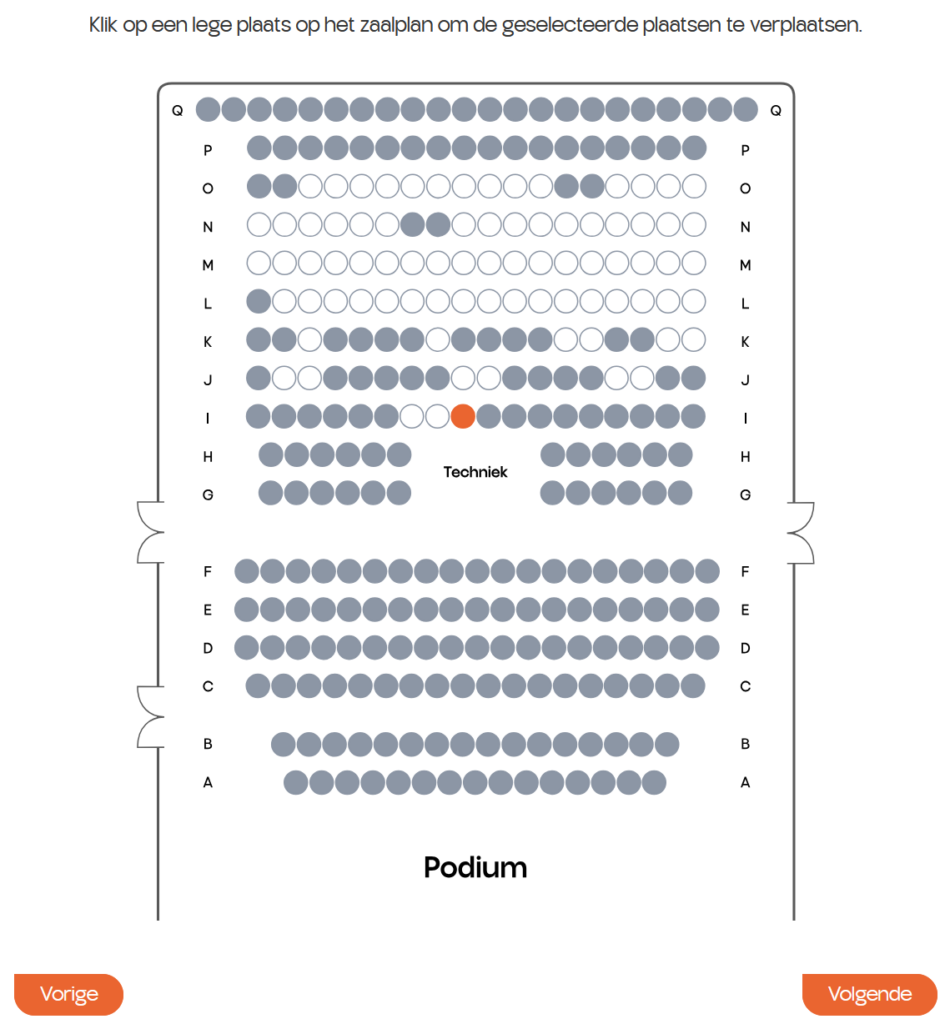
Van zodra je je plaats(en) in de zaal hebt aangeduid, blijven die voor jou gereserveerd tot je afrekent.
Je kunt je plaats(sen) (oranje cirkel) aanpassen door op een lege stoel (witte cirkel) te klikken in de zaal. Wanneer je meerdere tickets koopt, verschijnen de zitjes naast elkaar op het zaalplan.
Zitje(s) gekozen? Klik onderaan rechts op de knop Volgende.
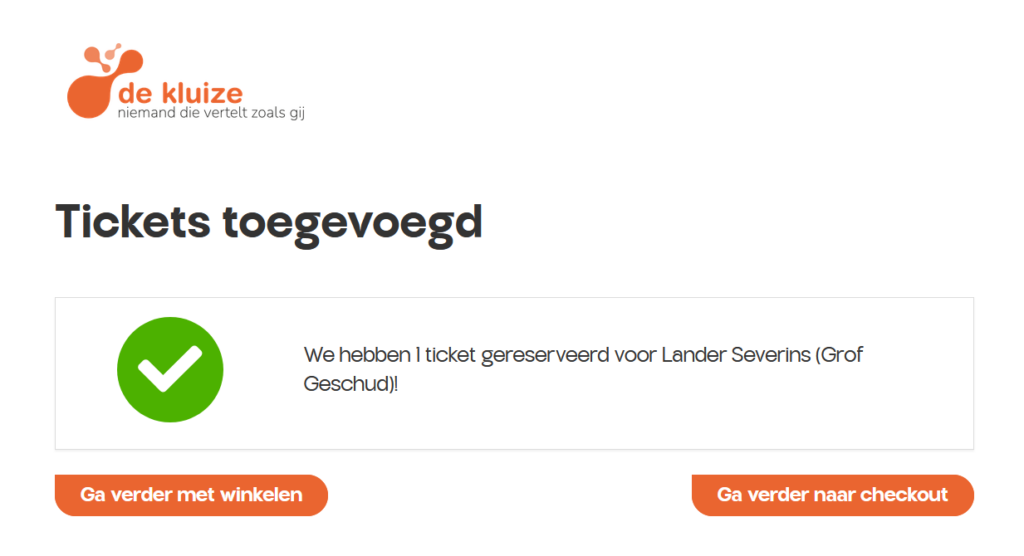
Wil je ook tickets voor andere voorstellingen kopen? Fijn is dat. Klik dan op de knop Ga verder met winkelen (links onderaan) en herhaal voor elke voorstelling stap 2 t.e.m. 6.
Heb je alle tickets toegevoegd die je wilt? Klink dan op Ga verder naar checkout (rechts onderaan) om af te rekenen.
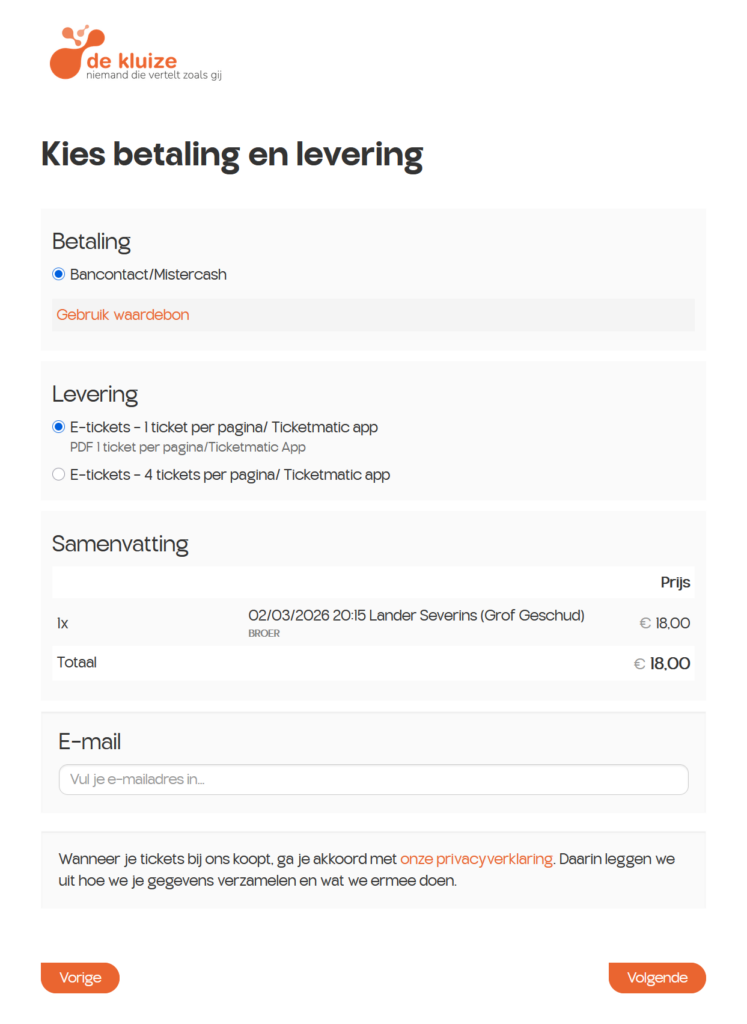
Bij de stap checkout (afrekenen), krijg je een overzicht te zien van alle tickets die je wilt aankopen. Vul je e-mailadres in en klik rechts onderaan op Volgende.
TIP: Indien je de TicketMatic-app gebruikt, moet je bij het afrekenen hetzelfde e-mailadres gebruiken als het e-mailadres dat je gebruikt in de app.
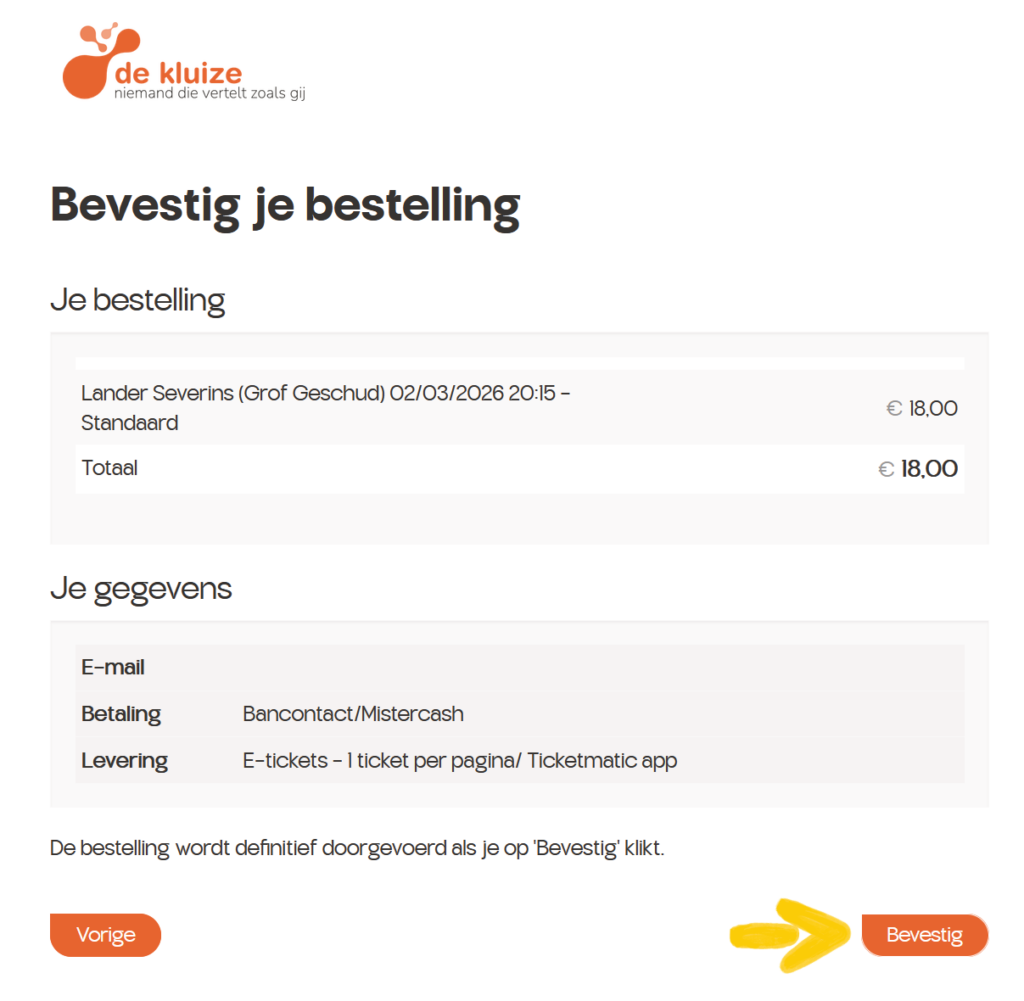
Bijna klaar! Klik onderaan rechts op de knop Bevestig.
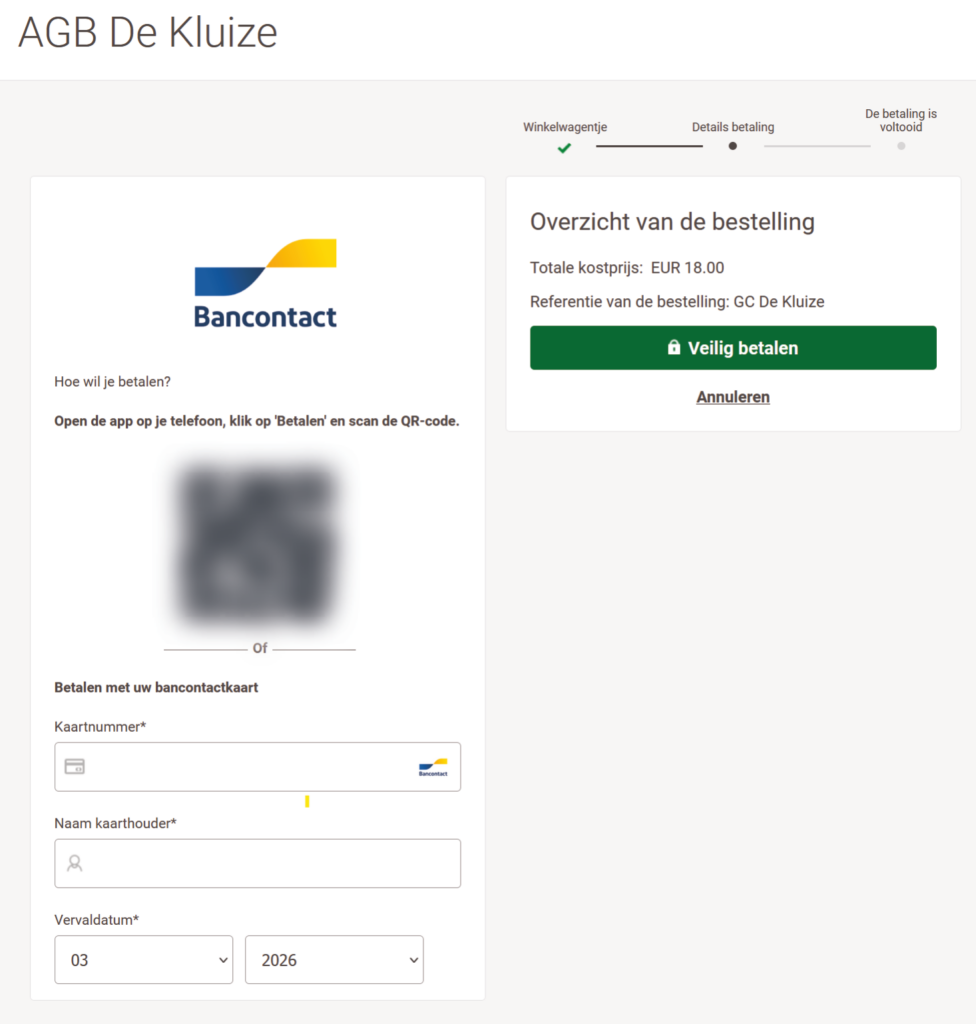
Betaal met Bancontact door de QR-code te scannen met je smartphone (onderstaande afbeelding is ter illustratie; de QR-code vervaagd) OF geef de gegevens van je bankkaart in en gebruik je bankkaart en kaartlezer om de betaling uit te voeren.
Je ontvangt een bevestiging van de aankoop per e-mail. Indien je gebruik maakt van de TicketMatic app, verschijnen je tickets in de app.
Om de beste ervaringen te bieden, gebruiken we technologieën zoals cookies om apparaatinformatie op te slaan en/of te openen. Door toestemming te geven voor deze technologieën kunnen we gegevens zoals surfgedrag of unieke ID's op deze site verwerken. Als u geen toestemming geeft of uw toestemming intrekt, kan dit negatieve gevolgen hebben voor bepaalde functies en kenmerken.